Table of Contents
অনলাইন লার্নিং এখন শিক্ষাপ্রতিষ্ঠানের জন্য অপরিহার্য একটি অংশ। Moodle যেহেতু বিশ্বের সবচেয়ে জনপ্রিয় ওপেন-সোর্স লার্নিং ম্যানেজমেন্ট সিস্টেম (LMS), তাই এতে ভিডিও ক্লাস চালানোর জন্য Google Meet ইন্টেগ্রেশন অনেক প্রতিষ্ঠানই চায়। গুগল মিট ব্যবহার করলে শিক্ষকরা সহজেই লাইভ ক্লাস নিতে পারেন, শিক্ষার্থীরা সরাসরি জয়েন করতে পারে এবং সম্পূর্ণ ক্লাস ম্যানেজমেন্ট Moodle থেকেই করা যায়। এই ব্লগে আমরা ধাপে ধাপে দেখাবো, কিভাবে আপনি Moodle এ Google OAuth Client তৈরি করবেন, কোন API গুলো Enable করতে হবে, এবং Moodle-এ কোথায় এসব Key / Secret যোগ করতে হবে। সবকিছু স্ক্রিনশট ও ছবিসহ সহজভাবে উপস্থাপন করা হবে।
Moodle ও Google Meet Integration
সাধারণত Google Meet সরাসরি Moodle প্লাগইন দিয়ে যুক্ত হয় না। তাই Google OAuth 2 service ব্যবহার করে Google Login, Calendar Sync এবং Meet সিডিউলিং সুবিধা সক্রিয় করতে হয়। এজন্য Google Cloud Console-এ নতুন Project তৈরি করে OAuth consent screen সেট করা, Credentials তৈরি করা, এবং API (Calendar, Google Drive) Enable করতে হবে। এরপর Moodle এ Site administration → Server → OAuth 2 services থেকে Google service configure করে তৈরি করা Client ID এবং Client Secret যুক্ত করতে হবে। সব সেটিংস সঠিক হলে Moodle-এ শিক্ষকরা সরাসরি Google Meet ইভেন্ট তৈরি ও ম্যানেজ করতে পারবেন।
এই গাইডটি নতুন ব্যবহারকারীদের জন্য এমনভাবে সাজানো যে, আপনি যদি আগে কখনো Google API ব্যবহার না করে থাকেন, তবুও সহজেই ধাপে ধাপে সম্পূর্ণ ইন্টেগ্রেশন সেটআপ করতে পারবেন।
প্রথমে আমরা দেখবো কিভাবো ক্লায়েন্ট আইডি এবং ক্লায়েন্ট সিক্রেট (Client ID & Client Secret) তৈরি করবেন।
Google-এর সাথে OAuth 2 ক্লায়েন্ট সেটআপ করতে, Google Developers Console-এ লগইন করুন এবং ‘New Project’ আইকনে ক্লিক করুন।

আপনার প্রজেক্টের নাম দিন এবং Create বাটনে ক্লিক করে প্রজেক্টটি তৈরি করুন।

Google Meet™ যদি Moodle প্লাগিনে সঠিকভাবে কাজ করতে চান, তাহলে আপনাকে Google Calendar API এবং Google Drive API সক্রিয় (enable) করতে হবে।
Google API Console – এ API Library খুলুন। এখানে বিভিন্ন প্রোডাক্ট এর উপরে অনেক API-র তালিকা দেখতে পাবেন।

Google Calendar API সার্চ করুন এবং Enable বাটনে ক্লিক করুন।

আবারো Google Drive API সার্চ করুন এবং Enable বাটনে ক্লিক করুন।

APIs & Services” কনসোল থেকে Credentials পেজটি খুলুন।
এরপর Create credentials > OAuth client ID এ ক্লিক করুন।

এখানে ‘App Information’ ফিল্ডে অ্যাপ নাম এবং ‘user support email’ ফিল্ডে ইমেইল দিয়ে দিন।

যদি আপনি Google Workspace-এর একটি সংগঠনভুক্ত অ্যাকাউন্ট ব্যবহার করে OAuth তৈরি করেন, তাহলে User type সেকশনে Internal নির্বাচন করুন। মনে রাখবেন, যেসব শিক্ষক Google Meet™ for Moodle প্লাগইন ব্যবহার করবেন, তাদেরও একই প্রতিষ্ঠানের অ্যাকাউন্ট থাকতে হবে।
যদি আপনার কাছে কোনো সংগঠনভুক্ত Workspace অ্যাকাউন্ট না থাকে, তাহলে আপনাকে External নির্বাচন করতে হবে এবং পরবর্তী ধাপে Google-এর ভেরিফিকেশন প্রক্রিয়া সম্পন্ন করতে হবে।

I Agree to the Google API Services: User Data Policy তে ক্লিক করুন এবং Create বাটনে ক্লিক করে দিন।

এখন Google Auth Platform > Clients > Create Client থেকে আমরা OAuth client ID তৈরি করবো। প্রথমে Application type সিলেক্ট করতে হবে। Web Application সিলেক্ট করে দিবেন।

Authorised redirect URIs যোগ করতে ক্লিক করুন। এখানে যেই ঠিকানাটি দিতে হবে:
আপনার Moodle সাইটের URL + /admin/oauth2callback.php
উদাহরণ হিসেবে, যদি আপনার Moodle সাইটের ঠিকানা হয় https://yourmoodlesite.com/
তাহলে callback URL হবে: https://yourmoodlesite.com/admin/oauth2callback.php
এই পেজে তথ্যগুলো সেভ করার পর গুগল আপনাকে Client ID এবং Client Secret প্রদান করবে, যা আপনাকে Moodle-এ গিয়ে নির্দিষ্ট স্থানে প্রবেশ করাতে হবে।
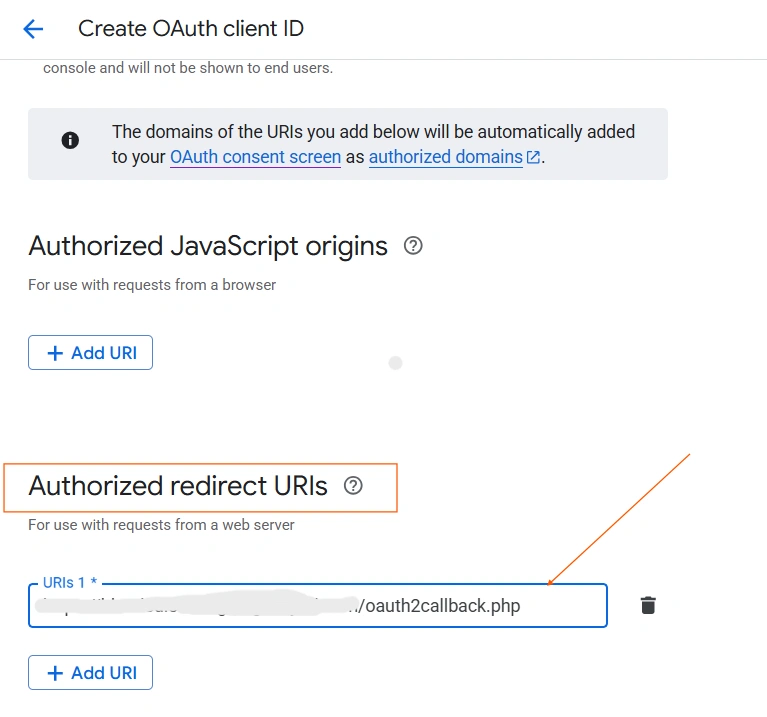
নিচের ছবিতে Client ID & Client Secret দেখতে পাচ্ছেন, যা আপনাকে Moodle-এ গিয়ে নির্দিষ্ট স্থানে প্রবেশ করাতে হবে।

Google OAuth সার্ভিস তৈরি করুন:
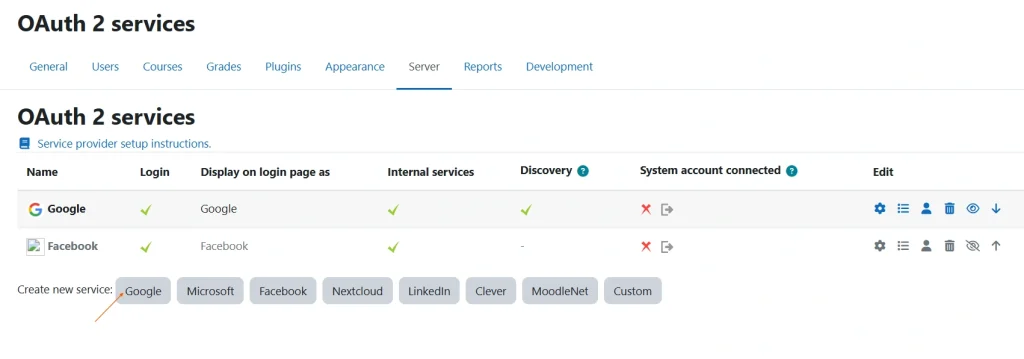
Moodle-এ যান ‘Site Administration → Server → OAuth 2 Services‘ এবং সেখানে Google service যোগ করতে (Google) তে ক্লিক করুন।
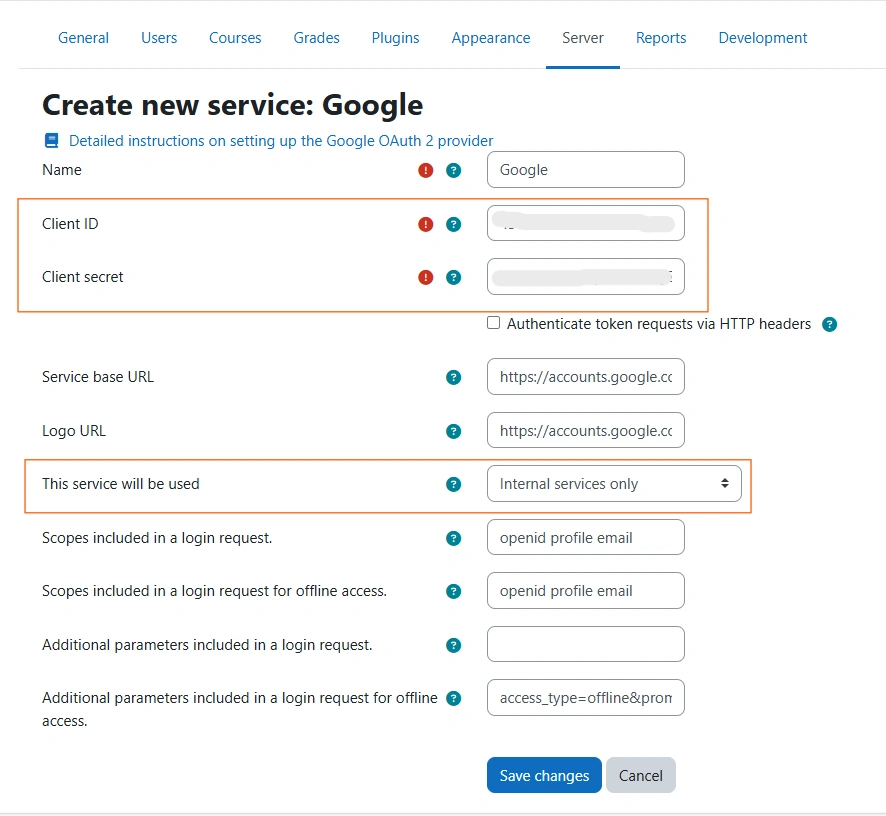
Name, Client ID, Client Secret লিখুন এবং ‘This service will be used’ অপশন থেকে ‘Internal services Only’ নির্বাচন করুন। অন্য ফিল্ডগুলো পরিবর্তন করবেন না।
Moodle-এ Google Meet™ ফিচারটি কীভাবে ব্যবহার করবেন
Google Meet™ for Moodle ফিচারটি ব্যবহার করা খুবই সহজ, যদি প্রয়োজনীয় API সেটিংস ও OAuth কনফিগারেশন আগে থেকেই সঠিকভাবে করা থাকে। নিচে ধাপে ধাপে ব্যাখ্যা করা হলো:
প্রথমে প্লাগিনটি ইন্সটল করে নিন। প্লাগিনটি ইনস্টল করতে প্রথমে প্লাগিনটি ডাউনলোড করতে হবে, Download Link. পরবর্তীতে (Site administration > Plugins > Install plugins > Choose a file) অপশন থেকে প্লাগিনটি ইনস্টল করে নিন।
নতুন Google Meet Room তৈরি করুন। এর জন্যে:
- Moodle কোর্সে প্রবেশ করুন
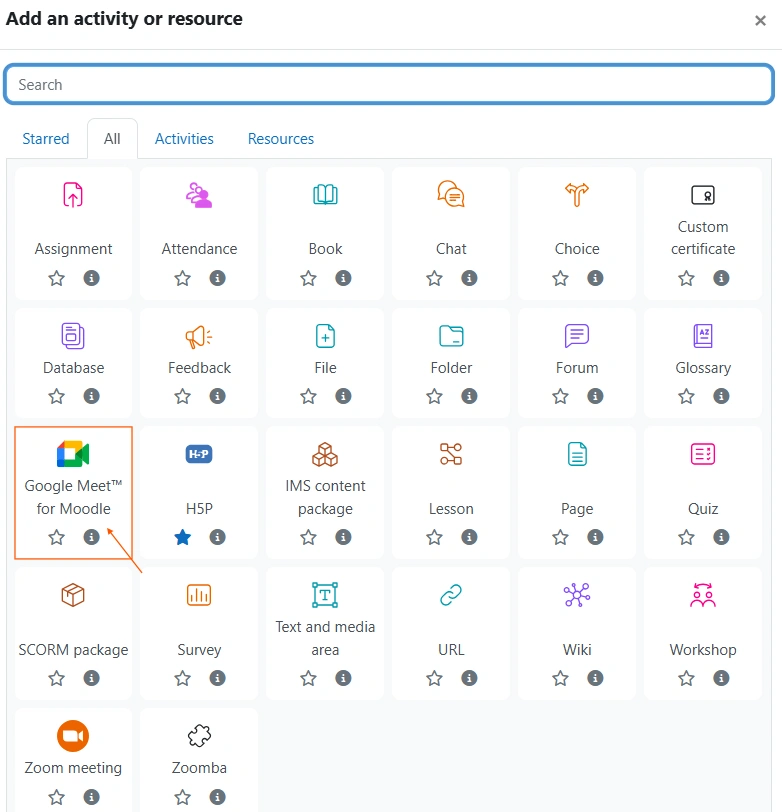
- Add an activity or resource এ ক্লিক করুন
- Activity তালিকা থেকে Google Meet নির্বাচন করুন
রুমের নাম ও বিবরণ দিন
Room name: মিটিং রুমের জন্য একটি নাম লিখুন।
Description: মিটিং সম্পর্কে সংক্ষিপ্ত বিবরণ লিখুন।
Event date: মিটিং এর দিন, শুরু এবং শেষ এর সময় নির্বাচন করুন।

যদি ক্লাস পুনরাবৃত্তিমূলক হয়
এই অপশনটি আপনাকে ইভেন্টের তারিখ থেকে একাধিক পুনরাবৃত্তি (recurrence) তৈরি করার সুযোগ দেয়।
Repeat on: আপনার ক্লাস কোন সপ্তাহের দিনগুলোতে অনুষ্ঠিত হবে তা নির্বাচন করুন (উদাহরণস্বরূপ, সোমবার / বুধবার / শুক্রবার)।
Repeat every: এটি পুনরাবৃত্তির ফ্রিকোয়েন্সি নির্ধারণ করার জন্য। যদি আপনার ক্লাস প্রতি সপ্তাহে অনুষ্ঠিত হয়, ১ নির্বাচন করুন; প্রতি দুই সপ্তাহে অনুষ্ঠিত হয়, ২ নির্বাচন করুন; প্রতি তিন সপ্তাহে অনুষ্ঠিত হয়, ৩ নির্বাচন করুন এবং এভাবে চলতে থাকে।
Repeat until: মিটিংয়ের শেষ দিন নির্বাচন করুন (সর্বশেষ দিন যেটি ইভেন্ট পুনরাবৃত্তি হবে)।

“Generate Room URL” বাটনে ক্লিক করুন তাহলে
- সেই ইভেন্টের সাথে Google Meet লিংক সংযুক্ত হবে
- Google অ্যাকাউন্ট দিয়ে লগইন করতে বলবে (যদি আগে সাইন ইন না থাকে)
- অ্যাপকে পারমিশন দিতে Allow চাপুন
- Google Calendar-এ স্বয়ংক্রিয়ভাবে একটি ইভেন্ট তৈরি হবে
এরপর সার্ভিসটি আপনাকে আপনার অ্যাকাউন্টে অ্যাক্সেস দেওয়ার অনুমতি চাইবে, Allow বোতামে ক্লিক করুন। আপনার অ্যাকাউন্টে অ্যাক্সেস অনুমোদনের পর, উপরের ফিল্ডে থাকা তথ্য অনুযায়ী Google Calendar এ একটি ইভেন্ট তৈরি হবে এবং সেই ইভেন্টের সাথে Google Meet রুম লিঙ্ক সংযুক্ত হবে। শিক্ষার্থীরা সরাসরি Moodle থেকে Meet লিংক ক্লিক করে ক্লাসে যোগ দিতে পারবে।
কিন্তু বলে রাখা ভালো, আপনাকে (আপডেট প্লাগিন/আপডেট মোডোল ভার্সন) ব্যবহার করতে হবে। যেহেতু আমাদের প্লাগিনটি আপডেট না তাই আমরা এখানে রুম ইউআরএল ফিল্ডে ম্যানুয়াল ভাবে ‘গুগল মিট’ লিঙ্কটি যুক্ত করে দিয়েছি। কিন্তু আপনি যদি আপডেট ভার্সন ব্যবহার করেন, সে ক্ষেত্রে অটোমেটিক্যালি মিট লিঙ্ক জেনারেট হবে।
এবং নিচের নোটিফিকেশন অপশন থেকে নোটিফিকেশন টাইম সেট করে দিতে পারবেন।

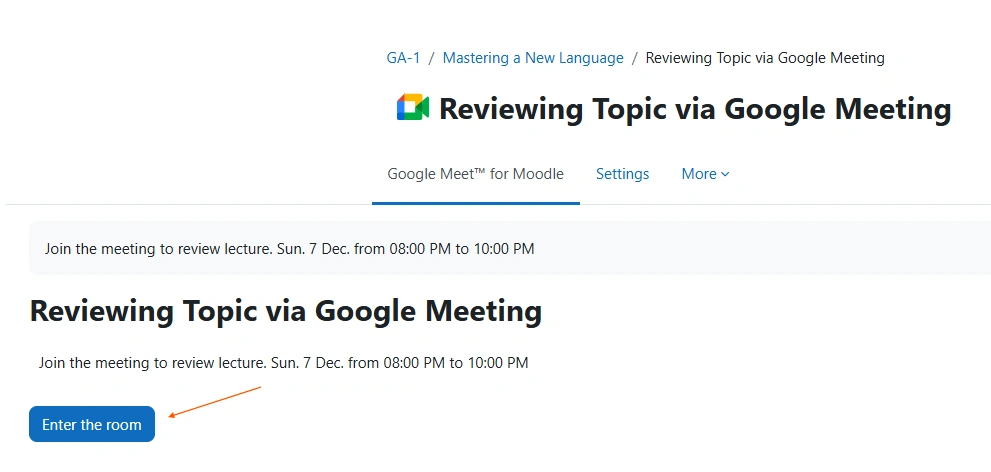
একজন ছাত্র ‘Enter the Room’ বাটনে ক্লিক করলেই মিটিংয়ে জয়েনের জন্যে রিকুয়েষ্ট চলে যাবে।
Moodle এ Google Meet ইন্টেগ্রেশন অনলাইন ক্লাসকে আরও সহজ, দ্রুত এবং কার্যকরভাবে পরিচালনা করার সুযোগ দেয়। শিক্ষকরা এক জায়গা থেকেই ক্লাস তৈরি, সময় নির্ধারণ, মিটিং লিংক জেনারেট এবং শিক্ষার্থীদের অ্যাক্সেস নিয়ন্ত্রণ করতে পারেন। Google Calendar API, OAuth 2 অথেন্টিকেশন এবং Moodle প্লাগইন কনফিগারেশন সঠিকভাবে সেটআপ করা থাকলে পুরো প্রক্রিয়াই স্বয়ংক্রিয়ভাবে কাজ করে।
এই গাইডে আমরা ধাপে ধাপে দেখেছি, কিভাবে OAuth client তৈরি হবে, কোন কোন API সক্রিয় করতে হবে, Moodle-এ কীভাবে সার্ভিস যুক্ত করতে হবে। এই সেটআপ সম্পন্ন হলে আপনার প্রতিষ্ঠানের অনলাইন শিক্ষা ব্যবস্থাপনা আরও শক্তিশালী, সহজ ও পেশাদার হয়ে উঠবে।
সাধারণ জিজ্ঞাসা / FAQ (Frequently Asked Questions)
1. Moodle ও Google Meet Integration কী?
Moodle এবং Google Meet একসাথে যুক্ত করে একই প্ল্যাটফর্ম থেকে লাইভ ক্লাস পরিচালনা, লিংক শেয়ার এবং শিক্ষার্থী ম্যানেজ করার প্রক্রিয়াকে Moodle-Google Meet Integration বলা হয়।
2. কেন Moodle এর সাথে Google Meet ব্যবহার করা উচিত?
Moodle মূলত কোর্স ম্যানেজমেন্টের জন্য, আর Google Meet লাইভ ভিডিও ক্লাসের জন্য। দুটো একসাথে ব্যবহার করলে একই জায়গা থেকে ক্লাস, অ্যাসাইনমেন্ট ও রেকর্ডিং পরিচালনা করা যায়। এতে শিক্ষক ও শিক্ষার্থীদের জন্য প্রক্রিয়া অনেক সহজ হয়।
3. Moodle-Google Meet Integration করতে কী কী প্রয়োজন?
- একটি সক্রিয় Moodle সাইট
- Google অ্যাকাউন্ট (সাধারণ বা Workspace)
- Meet লিংক জেনারেট করার অনুমতি
- প্রয়োজনে Moodle Plugin বা External Tool (LTI) সেটআপ
4.আলাদা কোনো প্লাগইন লাগবে?
সাধারণত Google Meet সরাসরি Moodle এ বিল্ট-ইন থাকে না। এজন্য থার্ড-পার্টি প্লাগইন অথবা LTI (Learning Tools Interoperability) ব্যবহার করতে হয়।
5. Google Workspace ছাড়া কি Integration করা সম্ভব?
হ্যাঁ, সাধারণ Gmail দিয়েও Meet লিংক তৈরি করে Moodle এ যোগ করা যায়। তবে Google Workspace ব্যবহার করলে ক্লাস ম্যানেজমেন্ট ও কন্ট্রোল আরও উন্নত হয়।
6. শিক্ষার্থীরা কীভাবে ক্লাসে জয়েন করবে?
শিক্ষক Moodle কোর্সের ভিতরে Meet লিংক যুক্ত করলে শিক্ষার্থীরা কোর্সে লগইন করে সরাসরি লিংকে ক্লিক করেই ক্লাসে প্রবেশ করতে পারবে।
7. লাইভ ক্লাস কি রেকর্ড করা যাবে?
Google Workspace ব্যবহার করলে Google Meet সেশন রেকর্ড করা যায়। পরে সেই রেকর্ডিং Moodle এ আপলোড করে রাখা সম্ভব।
8. Integration করার সময় সাধারণ কী সমস্যা হতে পারে?
- LTI কনফিগারেশন ভুল হওয়া
- API বা OAuth সেটআপ সমস্যা
- ইউজার পারমিশন ইস্যু
- ব্রাউজার বা ফায়ারওয়াল ব্লক
9. মোবাইল থেকে কি Moodle-Meet ক্লাস করা যাবে?
হ্যাঁ। Moodle Mobile App এবং Google Meet App ব্যবহার করে সহজেই স্মার্টফোন থেকে ক্লাসে অংশগ্রহণ করা যায়।
10. এটি কি ছোট শিক্ষা প্রতিষ্ঠানেও ব্যবহারযোগ্য?
অবশ্যই। স্কুল, কোচিং সেন্টার, ট্রেনিং ইনস্টিটিউট এমনকি কর্পোরেট ট্রেনিং সিস্টেমেও এটি কার্যকরভাবে ব্যবহার করা যায়।
11. ডাটা সিকিউরিটি কতটা নিরাপদ?
Moodle নিজস্ব ইউজার ম্যানেজমেন্ট সিস্টেম ব্যবহার করে এবং Google Meet এন্ড-টু-এন্ড এনক্রিপশন সমর্থন করে। সঠিকভাবে কনফিগার করলে এটি যথেষ্ট নিরাপদ একটি সমাধান।
12. ভবিষ্যতে এই Integration এর গুরুত্ব কতটা?
হাইব্রিড ও অনলাইন শিক্ষাব্যবস্থা বাড়ার সাথে সাথে LMS ও ভিডিও কনফারেন্সিং টুল একসাথে ব্যবহারের প্রয়োজনীয়তা আরও বাড়বে। তাই Moodle ও Google Meet Integration ভবিষ্যতেও অত্যন্ত গুরুত্বপূর্ণ থাকবে।